
みなさんこんにちは、パパゴンです。
「AIで文章は作れたけど、noteへの貼り付けや画像の設定がまだ残っている…」そんなことはありませんか?
Codexでnoteを自動投稿する方法を知りたい方に向けて、今回は原稿作成から下書き保存、確認後の公開までの頼み方をまとめました。
ポイントは、使っている環境でブラウザ操作ができるかを先に確かめること。そして最初は、無料記事を1本だけ下書きに入れるところから始めることです。
この記事で紹介するのは、ブラウザ操作が利用できるデスクトップ環境を前提にした手順です。note専用の自動投稿ボタンが標準で付いている、という意味ではありません。
- Codexでnote自動投稿を始める準備
- 原稿作成・下書き保存・公開確認のプロンプト
- noteの予約投稿とAIの定期実行の違い
- ログイン切れや投稿できないときの確認箇所
前回の運用例はこちらです。今回は、初めての1本を作る手順を詳しく解説します。

Codexでnoteの自動投稿はどこまでできる?
作業を「記事を考える」「noteに入力する」「公開する」に分けると、何を任せるか決めやすくなります。
| 作業 | AIに依頼する内容 | 自分が確認すること |
|---|---|---|
| AI記事作成 | 構成・タイトル・本文の下書き | 事実、体験談、読者に役立つ具体例 |
| noteへの入力 | タイトル・本文・画像を編集画面に入れる | 投稿先アカウント、見出しや改行 |
| 下書き保存 | 保存して記事を開き直す | 冒頭だけでなく末尾まで入っているか |
| 公開 | 指定した記事と条件で公開操作を進める | 無料・有料、公開範囲、公開後の表示 |
ブラウザを操作できるツールや権限がない環境では、noteへの入力まで進められません。その場合も、原稿と画像を作り、手動で貼り付ける方法は使えます。
OpenAIの公式案内では、内蔵ブラウザと通常のブラウザは別のログイン状態を使います。普段のSafariやChromeでnoteにログインしていても、作業用ブラウザでは再ログインが必要な場合があります。公式のブラウザ機能の説明
note自動投稿を始める前に用意するもの
- Codexを選択できるデスクトップアプリと利用可能なアカウント
- Webサイトの閲覧・入力ができるブラウザ操作環境
- 自分のnoteアカウントとプロフィールURL
- 記事テーマと、自分の経験を書いた短いメモ
- 掲載する画像。まだなければ、原稿の後で準備してもOK
アプリの導入はOpenAI公式のクイックスタートから確認できます。アプリでサインインし、新しい会話でCodexを選びます。画面名や利用できる機能は、バージョンや契約・管理設定によって変わります。
なお、Codex CLIを入れるだけで、デスクトップアプリの内蔵ブラウザまで使えるわけではありません。まずは、次の短い指示で作業できる範囲を確認しましょう。
noteの記事作成と下書き保存を手伝ってください。
まず、今の環境でブラウザを開いてnoteの画面を確認・操作できるか調べてください。
まだ記事作成や公開はしないでください。
必要な設定やログインがあれば、画面で確認できた内容に基づいて案内してください。
操作ツールがない場合は、そのことを伝えてください。
手順1:noteの記事テーマと体験メモを渡す
最初に「誰の、どんな悩みを解決するか」を1つ決めます。「副業について書いて」だけよりも、「仕事と家事の合間にnoteを始めたい人へ、最初のテーマの決め方を説明する」のように絞ると構成を決めやすくなります。
AIに渡す体験メモは、きれいな文章でなくても大丈夫。「試したこと」「迷ったこと」「次に変えたいこと」の3つを書いてみてください。経験していないことを、実践したように補ってもらう必要はありません。
以下のプロンプトを参考にしてみてください。
noteに掲載する無料記事を1本作成してください。

【テーマ】ここにテーマを書く
【想定読者】誰に読んでほしいかを書く
【読者の悩み】解決したい悩みを1つ書く
【自分の体験メモ】実際に試したこと・困ったことを書く
【参考資料】URLや自分のメモを貼る

条件:
・タイトル案を3つ、構成案、本文の順に出す
・本文は1500〜2500字程度を目安に、具体例と手順を入れる
・私が経験していない体験、収益、作業時間を作らない
・最新の機能や料金は公式情報を確認し、出典URLを付ける
・確認できない点は「要確認」として原稿と分けて報告する
・関連キーワードを自然に使い、同じ言葉を詰め込まない
・最後に関連するハッシュタグ案を3〜5個出す
・この段階ではnoteへの入力・公開はしない出てきた文章を読み、自分の意見と違うところを直します。「要確認」が残っていたら、そこを解決してから投稿用の最終原稿を決めましょう。
手順2:Codexにnoteへの入力と下書き保存を頼む
原稿が決まったら、投稿先のプロフィールURLと一緒に渡します。同じようなタイトルの下書きが残っている場合に備えて、重複チェックも指示しておきます。
次の最終原稿を、私のnoteに下書き保存してください。

【投稿先プロフィールURL】ここに自分のnoteのURL
【記事タイトル】ここに確定したタイトル
【本文】ここに最終原稿
【見出し画像】添付画像を使用/今回は画像なし
【公開条件】無料記事。今回は下書き保存まで

手順:
1. ログイン中のアカウントが投稿先と一致するか確認する
2. 同じタイトル・内容の記事や下書きがないか確認する
3. 新しい記事の編集画面にタイトルと本文を入力する
4. 見出し、改行、箇条書き、リンクを整える
5. 指定画像があれば見出し画像に設定し、文字切れを確認する
6. 下書き保存し、記事を開き直す
7. タイトル、本文の冒頭・中盤・末尾、画像の保存を確認する
8. 編集URL、保存結果、残っている確認事項を報告する

ルール:
・公開・予約投稿はしない
・既存記事を上書きしない。重複があれば先に報告する
・ログインが必要なら、私が画面で操作できるよう案内する
・パスワードや認証コードを推測しない
・CAPTCHAや追加認証で止まったら、私に操作を引き継ぐ
・保存の成否が不明なら、新規記事を作り直さず既存の下書きを確認する
・サイトの制限や利用条件を回避する操作はしないnoteのPC版では、編集画面の「下書き保存」から保存でき、保存した記事は記事一覧から再編集できます。自動保存もありますが、今回の作業では開き直して内容を確認するところまで依頼します。note公式:下書きに保存する
手順3:画像と見出しを整え、読める記事にする
本文を全部入力できても、長い文章がひと続きだと読みにくくなります。見出しは「準備するもの」「やり方」「つまずいた点」のように、読者が探したい情報を表す言葉にしましょう。
画像も、飾りとして増やすより、手順を説明する場所に入れると役立ちます。たとえば設定方法の記事なら、全体の流れを示すイラストと、実際の画面を見ないとわかりにくい箇所のスクリーンショットを使い分けます。
- 見出し画像:記事でわかることを短い言葉で伝える
- 説明イラスト:作業の順番や役割を見せる
- スクリーンショット:実際に操作する箇所を示す
AI生成イラストは操作画面の証拠にはならないので、実際のスクリーンショットと区別して使ってください。noteへの画像追加は、本文の挿入位置で「+」から「画像」を選ぶ方法が公式に案内されています。note公式:記事作成から公開まで
手順4:確認した記事を公開する
下書きを読み、内容に問題がなければ、公開する記事と条件を指定します。今回は無料記事を1本公開する例です。有料記事にする場合は、価格と有料エリアを決める工程を別に設けましょう。
次のnote下書きを確認しました。
【編集URL】確認した下書きのURL
【タイトル】確認したタイトル
【公開先】自分のプロフィールURL

この1本を、無料・一般公開で今すぐ公開してください。
本文と画像は確認済みの内容を使い、別の記事は変更しないでください。
ハッシュタグは以下を設定してください。
【確定したタグ】ここに記入

公開後は記事ページを開き、タイトル・本文の末尾・画像・無料公開の状態を確認し、公開URLを報告してください。
操作の結果が確認できないときは、再投稿せず現在の状態を報告してください。
利用している環境によっては、公開操作の直前に確認や手動操作が必要になります。その場合は案内に従って進めてください。「公開できました」という返事だけで終わらせず、自分でも記事URLを開いておくと安心です。
noteの予約投稿とCodexの定期実行はどう違う?
ここは混同しやすいので、目的で分けて考えましょう。
| やりたいこと | 使う仕組み | 確認する点 |
|---|---|---|
| 完成済みの記事を決まった日時に公開したい | noteの予約投稿 | 利用プラン、設定日時、タイムゾーン |
| 決まった日時に新しい記事の準備を始めたい | AIの定期実行 | 実行環境、使えるツール、ログイン、実行履歴 |
noteの予約投稿は、noteプレミアムの機能として案内されています。公開設定で日時を指定する仕組みで、AIがその時刻に新しい記事を書く機能ではありません。note公式:プレミアム会員でできること
一方、OpenAIの定期タスクは、指定した作業を繰り返し実行する仕組みです。ローカルのファイルを使うデスクトップ作業では、PCの電源とアプリの起動が必要です。設定後はスケジュールと実行履歴を確認しましょう。OpenAI公式:定期タスク
定期実行を始めるなら、まずは「週に1回、記事案を作って報告する」程度から。下書き保存まで1本通して動くことを確認してから、その手順を定期化すると、問題が起きた場所を見つけやすくなります。
Codexでnoteに投稿できないときの対処法
| 症状 | 最初に確認すること | 次に進める方法 |
|---|---|---|
| ブラウザを開けない | その環境でブラウザ操作ツールが使えるか | 対応環境を用意するか、原稿を手動で貼り付ける |
| ログイン画面で止まる | AIが使っているブラウザのログイン状態 | その画面で自分がログインして続きを依頼する |
| 見出しや改行が崩れる | タイトル欄と本文欄、貼り付け後の表示 | 崩れた箇所だけ指定し、既存の下書きを修正する |
| 画像が入らない | ファイル形式、サイズ、アップロード結果 | 画像だけ追加し直し、文字切れも確認する |
| 保存・公開できたかわからない | 記事一覧と対象記事の現在の状態 | 成功確認を優先し、同じ記事を新規作成しない |
| 定期実行が動かない | 有効状態、時刻、実行履歴、PCやアプリの状態 | 止まった理由を確認し、1回だけ手動で試す |
うまくいかないときに、毎回新しい記事を作り直すと下書きが重複します。「どの記事の、どの段階で止まったか」を伝えるのが、再開のコツです。
AI記事作成でSEOを意識するときのポイント
noteに投稿できることと、検索から読まれることは別です。タイトルにキーワードを入れたら、本文でその疑問に具体的に答えましょう。
たとえば「note 自動投稿 できない」を扱うなら、原因候補と確認順序が必要です。「便利なAIで効率化できます」と繰り返すだけでは、読者の困りごとは解決しません。
- タイトル:対象と記事でできることを明確にする
- 導入:誰向けの記事か、前提条件は何かを伝える
- 本文:実行できる手順、具体例、失敗時の対処を入れる
- リンク:機能や設定の根拠になる公式ページを添える
- 体験:実際に試したメモや自分の判断を足す
Googleも、生成AIを使ったコンテンツでは正確性・品質・関連性を優先するよう案内しています。キーワードを不自然に増やしたり、内容の薄い記事を大量に作ったりすることがSEO対策になるわけではありません。Google検索セントラルのガイダンス
Codexとnote自動投稿のよくある質問
無料でnote自動投稿を始められますか?
noteで無料記事を作ることと、AIの利用料金は別です。Codex側で必要なプラン・利用上限・ブラウザ機能が使えるかを確認してください。「このプロンプトなら誰でも完全無料」とは限りません。
スマホだけで同じ手順を使えますか?
この記事はデスクトップ環境を前提にしています。スマホでnoteの記事を書くことはできますが、同じブラウザ操作やツールが使えるとは限りません。
毎日、完全放置で公開できますか?
ログイン切れや画面変更、追加確認で停止する場合があります。今回の手順は下書きの内容を人が確認してから公開する運用です。定期実行を設定しても、すべての公開が無人で成功する保証にはなりません。
note専用のAPIやMCPは必要ですか?
この記事はブラウザ画面を操作する方法なので、note専用APIを前提にしていません。別のMCPや非公式ツールを使う場合は、提供元、必要な権限、動作条件を個別に確認してください。
AIで記事を書けば副業収入につながりますか?
記事作成を省力化できても、収益が保証されるわけではありません。まずは読者の悩みに答える記事を公開し、反応を見ながら内容を改善していきましょう。
まずは無料記事を1本、下書き保存から始めよう
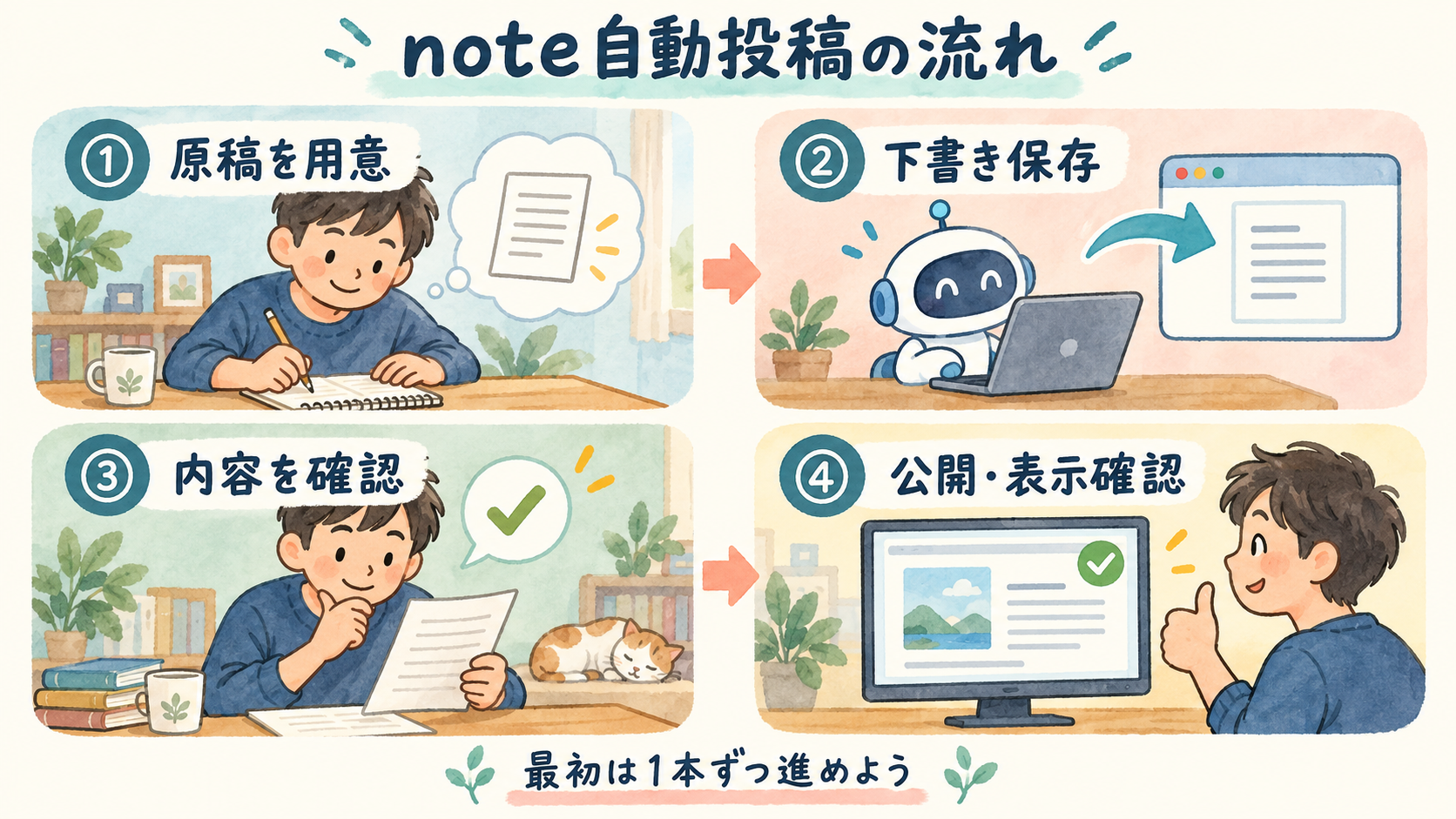
Codexでnoteの自動投稿を試すなら、最初は「原稿を用意する→下書き保存→内容を確認→公開後の表示確認」の順で進めてみてください。
投稿作業をAIに任せる分、自分にしか書けない経験や、読者がつまずきそうな箇所を見直す時間に使えます。まずは短い記事を1本、保存して開き直すところまで試してみましょう!
公式情報の確認日:2026年9月10日。本記事は公式資料をもとにまとめた手順ガイドです。画面名や利用可能な機能は環境によって異なります。


コメント