みなさん初めまして、「ブログを書いているけれど、Googleのアップデートでアクセスが安定しない…」 なんて悩みありませんか?
実は、SEO以外にも、ブログの読者を増やすルートがあるのはご存知ですか?
実は今、個人ブロガーの間で「Pinterest(ピンタレスト)」を連携させて、アクセスを伸ばす方法がすごく注目されています!
Pinterestは、一度設定してしまえば過去の記事からも自動でアクセスを集め続けてくれる、ブログと相性抜群のツールなんです。
とはいえ、「 難しそう 」「 設定がめんどくさそう 」と感じて後回しにしている方も多いはず。
そこで今回は、実際に僕がブログとPinterestを連携させたときの実体験の画面スクショを交えて、初心者でも迷わずできる投稿の手順を分かりやすく解説します!
この記事通りにマネして進めるだけで、初心者の方でも15分後にはあなたのブログに「新しいアクセスの柱」ができ上がりますよ。
さっそく一緒にやってみましょう!
Pinterestとは
Pinterest(ピンタレスト)は、ネット上にあるおしゃれな画像や便利な図解を集めて、自分専用の「アイデア帳」を作れるサービスです。
よくInstagramのようなSNSと同じものだと思われがちですが、実は使い方がまったく違います。
たとえば、インスタは「今こんなことをしている」という日常を共有する場所ですよね。一方で、Pinterestは「これから試してみたいこと」のヒントを探すために使われます。SNSというよりも、Googleの画像版(検索エンジン)に近いイメージです。
覚えておきたい2つの基本用語
実際に使う上で、覚えておくべき言葉は次の2つだけです。
- ピン(Pin): ネット上にある1枚1枚の画像のこと。
- ボード(Board): 集めた画像をジャンルごとに仕分けるフォルダのこと。
気になる画像(ピン)を見つけたら、自分のフォルダ(ボード)にどんどん保存していく、というのが基本の形になります。
Pinterestに自分のブログ記事を投稿する手順
それでは、 実際に自分のブログ記事をPinterestに投稿してみましょう。
手順はとてもシンプルで、基本的には以下の5つのステップを進めるだけで完了します。
- 【 Pinterest 】にログイン
- 投稿画面(ピンの作成画面)を開く
- ブログで使っている「画像」をアップロードする
- タイトルと紹介文(説明文)を入力する
- 一番大切な「ブログ記事のURL」を貼り付ける
パソコンでもスマホアプリでも大まかな流れは同じですが、今回は初心者でも作業しやすいパソコンの画面をベースに解説していきます。
【実践】4つのステップで投稿してみよう
ステップ1:作成画面を開く
-1024x515.png)
Pinterestにログイン後、画面上部(またはプロフィール画面)にある「作成する」メニューから、「ピンを作成する」をクリックします。
ステップ2:画像をアップロードする
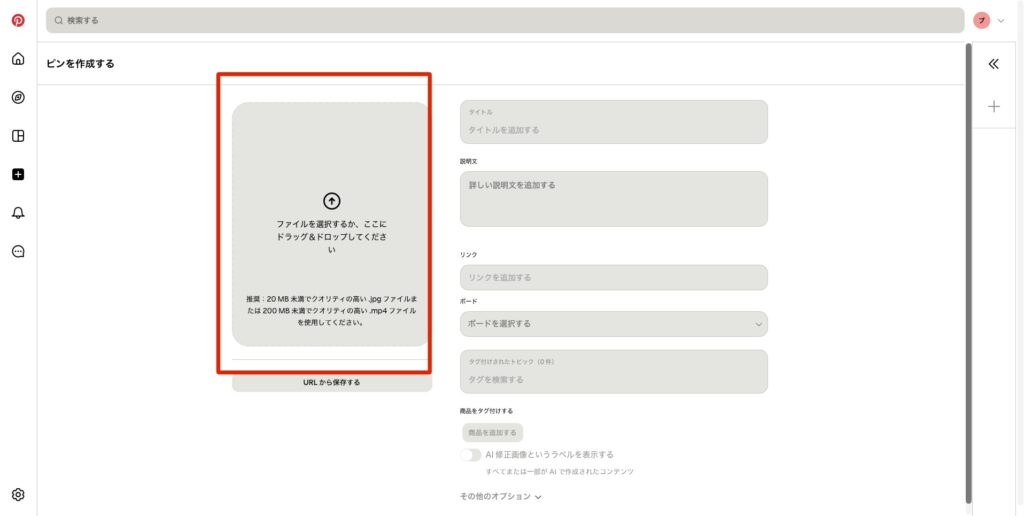
画面が切り替わったら、まずはブログのアイキャッチ画像や、記事用に作った図解などの画像をドラッグ&ドロップでアップロードします。
📌 途中で迷わないためのプチアドバイス Pinterestでは「縦長(比率 2:3)」の画像が一番目立ちやすく、クリックされやすい傾向があります。しかし、 最初はそこまで難しく考えず、いまブログで使っているアイキャッチ画像をそのまま載せてみるだけでも全く問題ありません。まずは「投稿してみること」が大切です。
ステップ3:タイトルと説明文を入れる
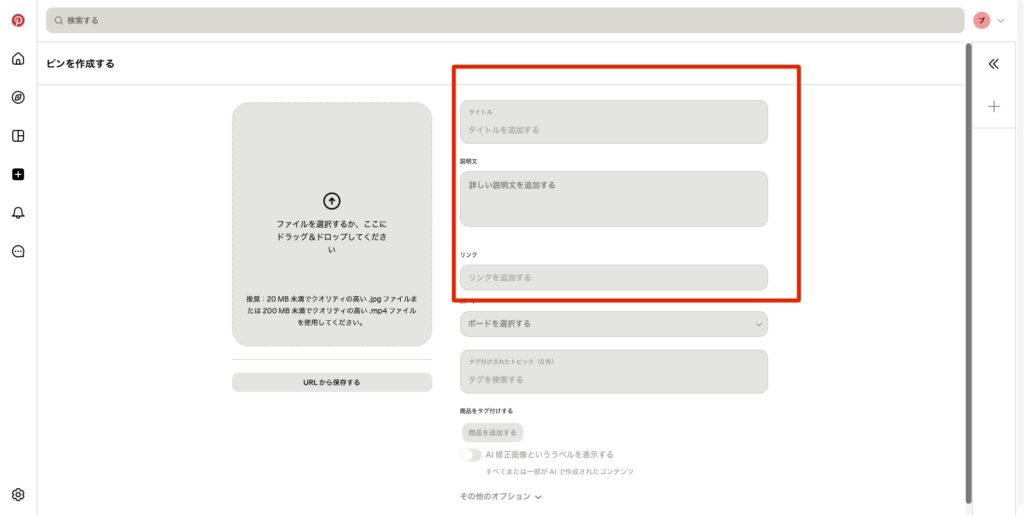
次に、画像を説明するテキストを入力していきます。
- タイトル: ブログの記事タイトルをそのまま入力すればOKです。
- 説明文: 「この記事では、〇〇について詳しく解説しています」といった、ブログのリード文や要約を2〜3行で分かりやすく書きましょう。
ステップ4:ブログのURLを貼り付けて「公開」する
-1-1024x514.png)
そして、 ここが一番重要なポイントです。 画面下部にある「リンク先を追加」の欄に、読みに来てほしいブログ記事のURLをコピーして貼り付けます。
最後に、保存したい「ボード(フォルダ)」を選んで、右上の「公開」ボタンを押せばすべての作業が完了です。
まとめ:投稿した後にどうなる?
無事に投稿が完了すると、あなたの画像がPinterestのタイムライン上に流れるようになります。
つまり、 これでインターネット上に「あなたのブログへ繋がる入り口」が新しく1つ増えたことになります。
コメント