「SNSで流れてくる『喋る画像』や『動くイラスト』、どうやって作っているんだろう?」と気になったことはありませんか?
その答えのひとつが、次世代AIプラットフォーム「Akool(アクール)」です。
Akoolは、たった1枚の画像から驚くほどリアルな動画を生み出せる多機能AIツール。画像生成から動画変換までこれひとつで完結するため、クリエイターやSNS運用者の間で今、大きな注目を集めています。
「AIって難しそう…」と感じる方もご安心ください。本記事では、画像を動画に変える具体的な手順、そして気になる料金プランや注意点まで、初心者の方にも分かりやすく徹底解説します。
この記事を読み終える頃には、あなたの写真やイラストが魔法のように動き出しているはずですよ!
AIを使っての副業ならこちらもおすすめ↓↓




はじめに
Akool(アクール)とは?何ができるツールなのか
Akool(アクール)は、AIを活用したビジュアルコンテンツ制作プラットフォームです。2023年にリリースされ、2025年には米Inc.誌の「Inc. 5000」に選出されるほど急成長を遂げた注目のサービスです。
最大の特徴は、静止画を1枚アップロードするだけで数秒〜数十秒の動画を自動生成できる「Image-to-Video」機能と、写真の人物が実際に話しているかのように見える「Talking Photo」機能です。
それ以外にも、フェイススワップ(顔交換)、動画翻訳、AIアバター生成、背景変更など、動画・画像制作に必要な機能が一つのプラットフォームに集約されています。
専門的な動画編集スキルや高価なソフトウェアは一切不要。
静止画を動画にするメリット(SNSでのインプレッション向上など)
SNSのアルゴリズムは、動画コンテンツを静止画よりも圧倒的に優遇します。InstagramのReelsやTikTokでは、動画は静止画と比べて平均的に3〜5倍のインプレッションを獲得しやすいとも言われています。
そこでAkoolの出番です。1枚の写真を動画化するだけで、色んな人の目を引くコンテンツを短時間で作ることができます。
具体的なメリットは以下の通りです。
- エンゲージメントの向上:動画は「いいね」やコメント、シェアを獲得しやすい
- 制作コストの削減:プロの撮影・編集費用なしで動画コンテンツを作れる
- スピードアップ:数分以内にSNS投稿用の動画が完成する
- 差別化:競合他社がまだ活用していない分野で先行できる
なぜ今、数あるAIツールの中でAkoolが選ばれるのか
なぜ今、数あるAIツールの中でAkoolが選ばれるのか
それは「全機能をAkoolで完結できる」からです。
Akoolの基本機能と準備
Akoolの主な機能(Image-to-Video / Talking Photo)
Akoolには多彩な機能が搭載されていますが、特にSNSコンテンツ制作で注目されているのが次の2つです。
① Image-to-Video(画像から動画を生成) 1枚の静止画をアップロードし、動きのプロンプト(例:「笑顔でゆっくりと手を振る」)を入力すると、AIが自動的に自然な動きを付けた動画を生成します。使用できるAIモデルはAkool独自モデルのほか、Kling、Sora 2、Google Veo 3.1、Wan、Minmaxなど複数から選択可能。解像度は720p・1080p・4Kに対応しています。
② Talking Photo(写真をしゃべらせる) 人物が写った静止画をアップロードし、読み上げるテキストや音声を設定すると、その人物が実際に話しているかのようにリップシンク(口の動き同期)した動画が生成されます。日本語を含む多言語に対応しており、男女複数の音声スタイルから選べます。
この2機能だけでも、Instagram・TikTok向けのショート動画コンテンツを素早く量産できます。
アカウント作成(Google連携など)
Akoolのアカウント作成は非常にシンプルで、最短2〜3分で完了します。
- 公式サイト( akool )にアクセスし、画面右上の「Log in」をクリック
- 「Sign in」画面が表示されたら「Sign up」を選択
- Googleアカウントなどでの登録が利用可能。
- 登録したメールアドレスに届いた認証コードを入力してアカウントを有効化
- 初回ログイン時にガイドが起動し、主要機能の案内が表示される
Googleアカウント連携を使えばパスワード管理が不要なため、結構便利ですよ。登録完了後、すぐに無料クレジットが付与され、各機能を試せる状態になります。
推奨される画像のサイズやファイル形式
Akoolでは、決められたサイズでしか編集できないので、事前に決められたサイズに編集しておきましょう。
実際にcanvasを使って画像のサイズ変更をやってみましたのでご参考にください。
- まず初めにCanvasにログインしましょう。
- 作成 クリック
- カスタムサイズ クリック
- 幅を調整 (幅1200 高さ600 )
- 素材クリック→好きな写真を選ぶ
- 共有→保存
-1024x490.png)
-1024x485.png)
-1024x486.png)
-1024x488.png)
-1024x425.png)
【実践】画像を動画に変換する4ステップ
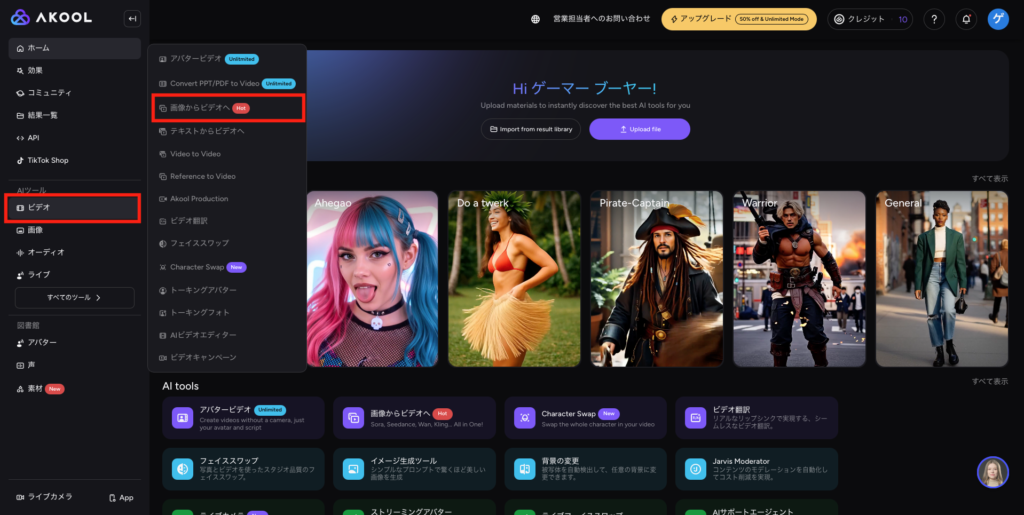
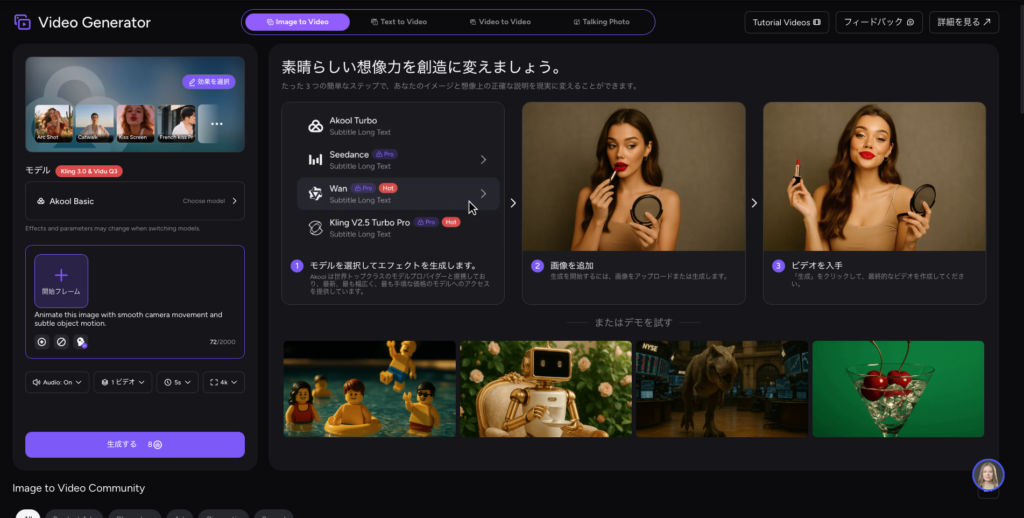
- 写真→動画の項目を選択
- 画像のアップロード
- 好きなプロンプトを選択
- 生成とプレビュー・ダウンロード
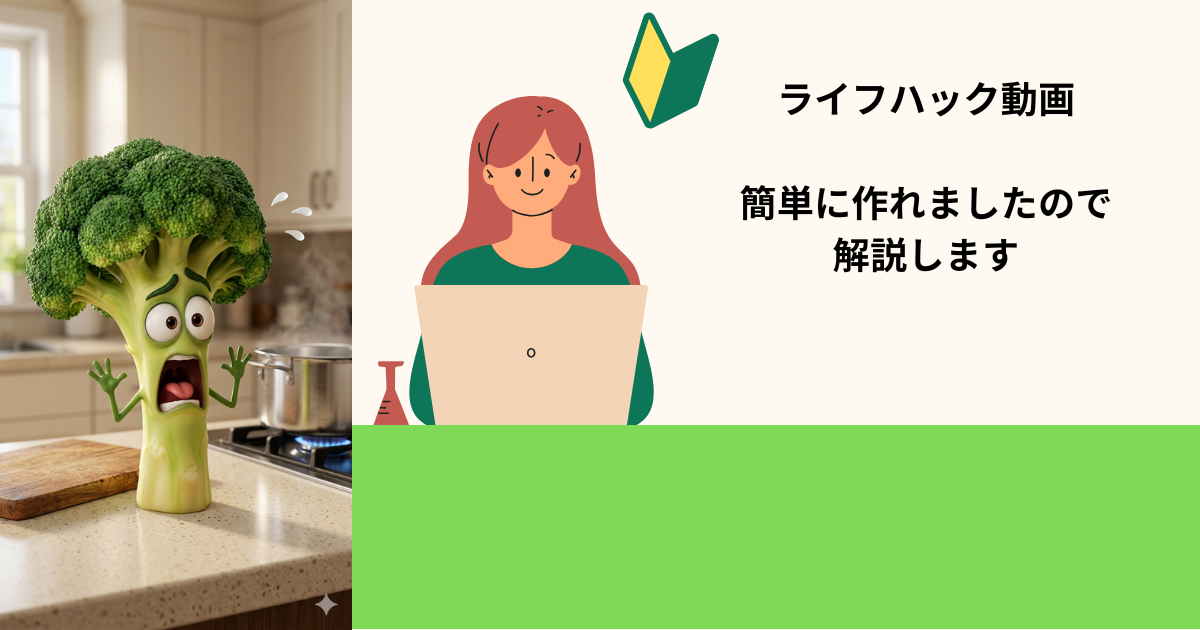
実際に作成した物が以下のものになります。

Akoolの料金プラン比較
Akoolの無料プラン(Basicプラン)は、アカウント登録のみで利用でき、初回に100クレジットが付与されます。
無料プランで試せること(100クレジットの範囲)
- Image-to-Video(720p、5秒):1本あたり20クレジット → 最大5本生成可能
- Talking Photo(10秒):10クレジット → 最大10本生成可能
- 画像生成:1枚2クレジット → 最大50枚生成可能
無料プランの主な制限
- 生成した動画・画像にAkoolのウォーターマーク(透かし)が自動挿入される
- 動画解像度は最大720p(フルHD・4K不可)
- 動画の最大長は10分まで
- 商用利用は不可(個人利用のみ)
- ストレージは5GBまで
無料クレジットは一度使い切ると補充されないため、試し使いに最適です。
有料プラン(Premium/Business)のメリットと価格帯
Akoolの有料プランは、月払いと年払い(割引あり)から選択できます。
| プラン | 月額(月払い) | 月額(年払い) | クレジット |
|---|---|---|---|
| Pro | $30 / 月 | $30 / 月 | 600クレジット |
| Pro Max | $59/ 月 | $59 / 月 | 1200クレジット |
| Business(Studio) | $249/ 月 | $249 / 月 | 6000クレジット |
| Enterprise | 要相談 | 要相談 | カスタム |
有料プランの主なメリット
- ウォーターマーク完全削除(Proプラン以上)
- 4K高画質動画の生成が可能
- 商用利用ライセンスが付与される(Pro以上)
- 処理速度が向上(Proは「速い」、Pro MaxはさらにFaster)
- ストレージが拡張(Pro: 50GB、Pro Max: 500GB、Business: 1TB)
なお、チームで利用する場合は追加メンバー1人につき同プランの月額が別途かかる点(Per-Seat制)に注意が必要です。
コスパを最大化するためのプラン選びの目安
どのプランが自分に合っているかは、月間の動画生成量と用途で判断するのがポイントです。
こんな人にはProプランがおすすめ
- 月に10〜30本程度のSNS動画を個人または小規模チームで作成したい
- ウォーターマークなしで商用利用したい
- 年払い($21/月)にすることでコスト最小化したい
こんな人にはPro Maxプランがおすすめ
- 月に50本以上のコンテンツを量産したい
- 4K動画を大量に生成してECサイトや広告に活用したい
- 動画翻訳・AIアバター機能を本格的に使いたい
こんな人にはBusinessプランがおすすめ
- 企業のマーケティング部門や代理店で大量運用したい
- APIを使って自社ツールと連携したい
- 複数人のチームで運用し、一括管理したい
定期的に全てのプランが安くなるタイミングありますのでそのタイミングで加入してみるのがおすすめです。
利用時の注意点と知っておくべきリスク
著作権と商用利用に関するガイドライン
Akoolで生成したコンテンツを利用する際は、著作権と商用利用のルールをしっかり理解しておいてくださいね!
Akool側のルール
- 無料プラン(Basic)は個人利用のみ。商用目的での使用は有料プラン(Pro以上)が必要です
- Akoolは生成コンテンツの著作権が「ユーザーに帰属する」としていますが、「著作権として認められる保証はしない」とも明記されています(利用規約より)
※つまり、著作権には気をつけてねとのことです - SOC 2 Type II・ISO/IEC 27001・GDPRなど国際基準に準拠したセキュリティ管理が行われています
ユーザー側が守るべきこと
- アップロードする画像・動画素材の著作権・肖像権が自身にあることを確認する
- 他人の顔写真をフェイススワップなどに無断使用しない
- 有名人・タレントの顔を商用コンテンツに使用することは法的リスクが高い
- 生成したAI動画をSNSに投稿する際は、プラットフォームの規約も別途確認する
AI生成動画特有の「違和感」を防ぐポイント
AIによる動画生成は技術的に急速に進化していますが、現時点ではいくつかの「あるある失敗」が存在します。
ですから、質の高い動画を生成するためのポイントを押さえておきましょう。
よくある違和感とその対策
- 手指・腕が不自然に増える・変形する → ネガティブプロンプトに「no extra fingers」「no distorted arms」を追加する
- 背景が溶ける・揺れる → アップロード画像の背景をシンプルなもの(白背景など)にする。Akoolの背景変更機能で事前に整えるのも有効
- 表情の変化が不自然 → プロンプトで動きを小さく・ゆっくりに指定する(例:「subtle smile」「slow gentle head turn」)
- 口の動きと音声が合わない(Talking Photo) → 正面・明るい照明・高解像度の顔写真を使用する。横顔・影の多い写真は避ける
- 全体的にぼやける・フレームが崩れる → 生成に使うAIモデルをSora 2 Pro・Google Veo 3.1など高品質モデルに変更する(クレジット消費は増える)
一度生成して違和感を感じたら、プロンプトを少しずつ修正して再生成するのが最も確実な改善方法です。
生成にかかる時間と通信環境の注意点
Akoolでの動画生成時間は、選択するAIモデルや解像度、サーバーの混雑状況によって異なります。目安として知っておくと計画的に活用できます。
モデル別の目安生成時間(5〜10秒の動画の場合)
- Akool Premium(独自モデル):約30秒〜2分
- Google Veo 3.1・Sora 2 Pro:約3〜8分
- 高解像度(4K)・長尺動画:さらに時間がかかる場合あり
通信環境の注意点
- Akoolはブラウザベースのクラウドサービスのため、安定したインターネット回線が必須です
- モバイルデータ通信(4G/5G)での利用は可能ですが、アップロード・ダウンロードに時間がかかるためWi-Fi環境が推奨
- 生成中にブラウザを閉じたり、タブを切り替えても生成処理はサーバー上で継続されます。「Result Library」から後で確認可能
- 複数の生成を同時に走らせるとクレジット消費も加速するため、1本ずつ確認しながら進めることをおすすめします
よくある質問(FAQ)
ロゴ(ウォーターマーク)は消せる?
A. 有料プラン(Pro以上)に切り替えることで、ウォーターマークを完全に削除できます。
Akoolの無料プラン(Basicプラン)では、生成したすべての画像・動画にAkoolのロゴ(透かし)が自動的に挿入されます。これはSNSへの商用投稿や広告素材として使用する際に大きな問題となります。
ProプランまたはそれAkool以上の有料プランに加入することで
- 生成コンテンツからウォーターマークが完全に除去される
- 商用利用ライセンスも付与されるため、広告や販促素材にも使用可能
なお、Akool公式の「Creator Fund(クリエイターファンド)」プログラムに参加して、Akoolに特化したレビュー動画を公開・投稿することで、ウォーターマークなしで使える特典を得られる場合もあります。詳細はAkool公式サイトのCreator Fundページを確認してください。
日本語の音声入力には対応している?
A. はい、対応しています。ただし用途によって精度に差があります。
Akoolは音声・翻訳機能において日本語を含む155以上の言語に対応しており、日本語でのテキスト読み上げ(TTS)も可能です。Talking Photo・Talking Avatar機能では日本語のスクリプトを入力すると日本語音声で読み上げてくれます。音声プレビューはクレジットを消費せずに試聴できる点も便利です。
ただし、いくつかの注意点があります。
- Image-to-Videoのプロンプト入力は英語のほうが生成精度が高く、日本語入力では意図通りの動きが生成されにくい場合があります
- 音声翻訳(Video Translate)は日本語に対応しており、リップシンク(口の動きの同期)機能も使えます
- UIの一部が英語表記のままの箇所があるため、慣れるまで若干の学習コストがかかります
日本語でコンテンツを作りたい場合は、音声はそのまま日本語で設定し、プロンプトは英語で入力するのがベストプラクティスです。
スマホアプリ版はある?
A. あります。iOS・Android両方に対応しています。
Akoolは2025年にモバイルアプリをリリースし、現在はiOS(iOS 15.1以上)とAndroid(7.0以上)の両方に対応しています。App Store・Google Playからそれぞれダウンロードできます。
- App Store(iOS):「Akool – AI Video Generator」で検索
- Google Play(Android):Akool公式よりダウンロード可能
スマホアプリからでもImage-to-Video・Talking Photoなどの主要機能が利用可能で、PCブラウザ版と同じアカウントでシームレスにクレジットを共有できます。ただし、4K生成など高負荷な処理はPC・ブラウザ版のほうが操作しやすく、安定性も高いため、本格的な制作作業はPCブラウザ推奨です。外出先での素材確認や簡単な生成テストにはアプリが便利です。
まとめ
AkoolでSNSコンテンツの質を一段階上げよう
これまで見てきた通り、Akoolは「1枚の静止画から動画を生成する」というシンプルなコンセプトを中心に、フェイススワップ・多言語音声・AIアバター・動画翻訳など、SNSマーケティングに必要なツールが凝縮されたオールインワンプラットフォームです。
無料プランの100クレジットで今すぐ試してみることができます。
動画生成の質・速度・使いやすさを体感してから、自分のコンテンツ制作フローに取り入れるかを判断できるのが大きな強みです。
Instagramのリールを毎週投稿したい、画像に動きを加えて視聴率を上げたい、海外向けに動画翻訳したいどんな目的でも、Akoolは簡単にしてくれます。
次に試すべきAI活用術
Akoolを使いこなせるようになったら、ぜひ次のステップとして以下のAI活用術も組み合わせてみましょう。
- AIライティングツール(ChatGPT・Claudeなど)と組み合わせる:SNSのキャプション文やプロンプト文をAIに作成させることで、投稿全体の制作時間をさらに短縮できます
- Canvaと連携して動画の仕上げを行う:AkoolでAI動画を生成した後、Canvaでテキストやロゴを追加してブランドコンテンツとして完成させましょう
- Akoolの動画翻訳機能で多言語展開を図る:一度日本語で作成したコンテンツを英語・韓国語・中国語に翻訳し、海外SNSアカウントの立ち上げにも活用できます
- Talking Avatar機能でビジネスYouTubeチャンネルを開設する:自分が出演しなくてもAIアバターが解説動画を話してくれるため、顔出しなしのコンテンツ発信が可能になります
AIツールは一つだけ使うよりも、複数を組み合わせることで効果が指数関数的に高まります。Akoolをハブにして、あなただけのAIコンテンツ制作フローを構築してみてください。

コメント