AdSenseに合格するまで約2年。僕が見直したのは、記事の説明不足、実体験の見せ方、スマホでの読みやすさでした。この記事では、うまくいかなかったことと改善内容をまとめています。
Google AdSense(グーグルアドセンス)に合格しました!今回私が使用したツールや対策の紹介をしたいと思います。
いやー、本当に長かった!実は合格まで2年もかかってしまいました。
何度も何度も不合格の通知を受け取り、そのたびに「もうダメかも」と思いながらも諦めずに改善を続けた結果、ついに念願の合格通知が届いたんです。
正直、合格メールを見た瞬間は「え?これって本物?」と何度も確認してしまいました(笑)。
2年間の苦労が報われた瞬間は、本当に嬉しかったです。
この記事では、そんな私が2年間で試行錯誤してきた対策や、実際に使用して効果があったツールを包み隠さず全てお伝えします。同じように苦戦している方、これからアドセンスに挑戦する方の参考になれば嬉しいです。
この記事でわかること!!
・合格時のブログの状況
・失敗したこと(早いうちにやっておけば良かったこと)
・実践したこと(SEO対策)
・SEO対策におすすめツール
私のブログスペック(合格時)
まず、合格時の私のブログの状態をお伝えします。
- 記事数: 39記事
- 運営期間: 2年1ヶ月
- 記事の文字数: 平均1,500〜4,000文字
- 更新頻度: 週1〜2回
- PV数: 月間20〜50PV程度
- 申請: 不合格を経て再申請
「2年もかかったの?」と思われるかもしれませんが、この期間で本当にたくさんのことを学びました。遠回りした分、何が重要で何が不要なのか、身をもって理解できたと思っています。
2年間の失敗から学んだこと
何度も不合格を経験し、見直すべき点を考えるようになりました。ここでは反省点を3つ共有します。
失敗1:記事数ばかり気にしていた
最初の3〜4回は、記事数8〜20記事で申請していました。
「質が良ければ少なくても大丈夫」と思っていたのですが、甘かったです。
記事数だけで合否の理由は判断できません。自分の記事が読者の疑問に答えているかを確認するべきだったと思います。
中には5記事で合格した人も?
そのツイートだけ見て、私自身も思わず過信してしまいました、、、
失敗2:内容がイマイチだった
Googleは専門性を重視します。
僕の場合は「副業」と「DIY」にテーマを整理することで、関連する体験や手順をまとめやすくなりました。
失敗3:リライトせずに新記事ばかり書いていた
不合格になるたびに「とにかく記事を増やせばいいんだ!」と新記事ばかり書いていました。
でも実際に必要だったのは、既存記事の質を高めることでした。古い記事を見直して大幅にリライトしたことが、最終的な合格につながったと思います。
アドセンス合格のために実践した10の対策
以下は僕が合格までに実践した改善です。どれが合否に影響したかは確認できないため、合格を保証する手順ではありません。
1. テーマを2つに絞った
雑記ブログから、「副業」「DIY」の2つに絞った特化型ブログに変更しました。
テーマに合わない記事も整理しました。ただし、アクセスが少ないという理由だけで記事を削除するのはおすすめしません。まず内容の補足や統合で改善できるかを考えましょう。
2. 説明不足の記事に体験と具体例を追加
短い記事を見直し、実体験・具体例・手順を補足しました。特定の文字数にそろえるより、読者が理解するために必要な説明があるかを重視します。
ただし、文字数稼ぎではなく
- 具体例を追加
- 自分の体験談を詳しく書く
- 手順を丁寧に説明
- 画像や図解を増やす
これらを意識して、自然に文字数が増えるようにしました。
正直、文が一番大事です!!
3. オリジナリティの徹底追求
オリジナリティを出すには「 他のサイトにも書いてある情報 」だけでは不十分です。
私が意識したこと
- なるべく自分の体験を入れる
- 実際のスクリーンショットを使用
- 成功談だけでなく失敗談も書く
特に失敗談は貴重な情報になります。
4. プライバシーポリシーの充実
最初は簡素だったプライバシーポリシーを、かなり詳しく書き直しました。
含めた項目
- 当サイトが使用しているアクセス解析ツールについて
- 広告配信について(Cookie、行動ターゲティング広告)
- 免責事項
- 著作権・肖像権
- リンクについて
- コメントについて
「これでもか!」というくらい詳しく書きました。
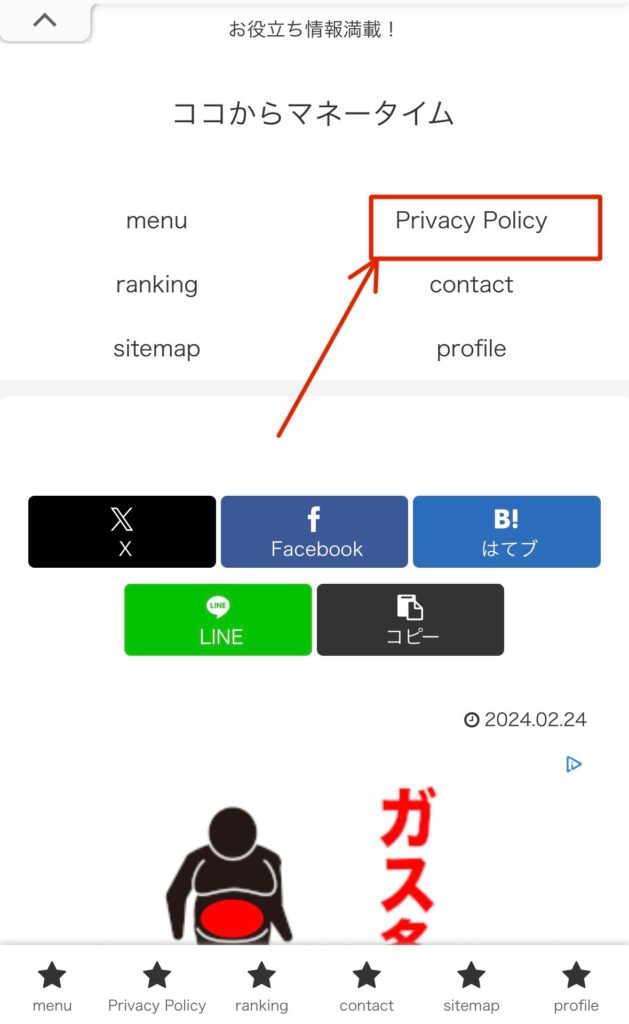
私が作成したプライバシーポリシーは【 こちら 】
5. プロフィールページの作成
意外と見落としがちですが、運営者情報は重要です。
プロフィールページに記載したこと:
- 自己紹介(簡単な経歴)
- このブログを始めた理由
- 発信内容について
「誰が書いているのか」が分かることで信頼性が増します。
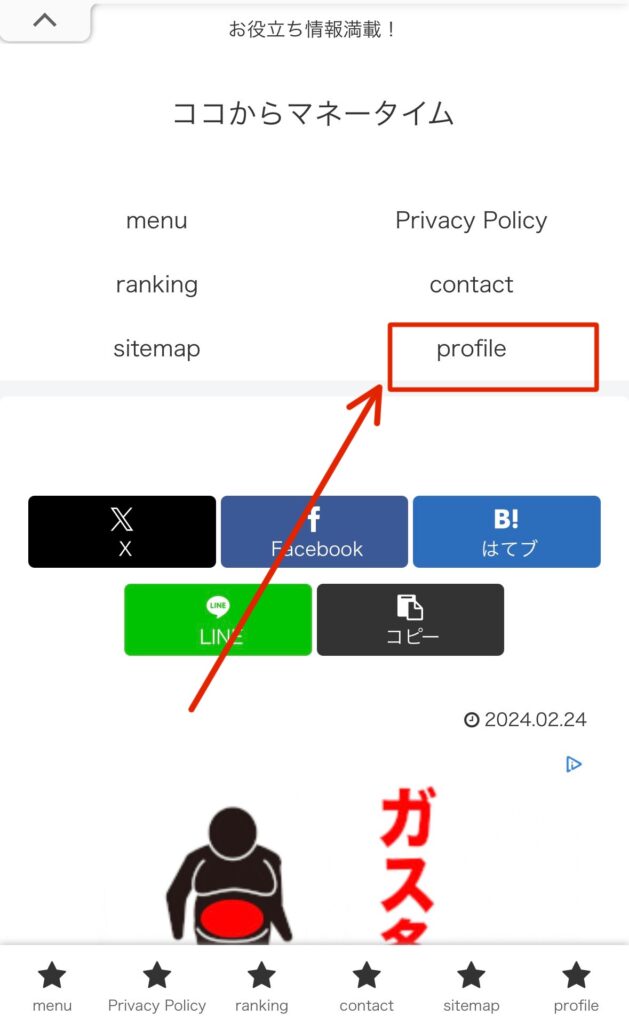
私が作成したプロフィールが【 こちら 】になります。
6. ユーザビリティの大幅改善
読者目線で「読みやすいか」を徹底的にチェックしました
改善した点
- 見出し構造を適切に(H2→H3の順番を守る)
- 段落は4〜7行まで
- 適度に改行を入れる
- 箇条書きを効果的に使う
- 目次の設置
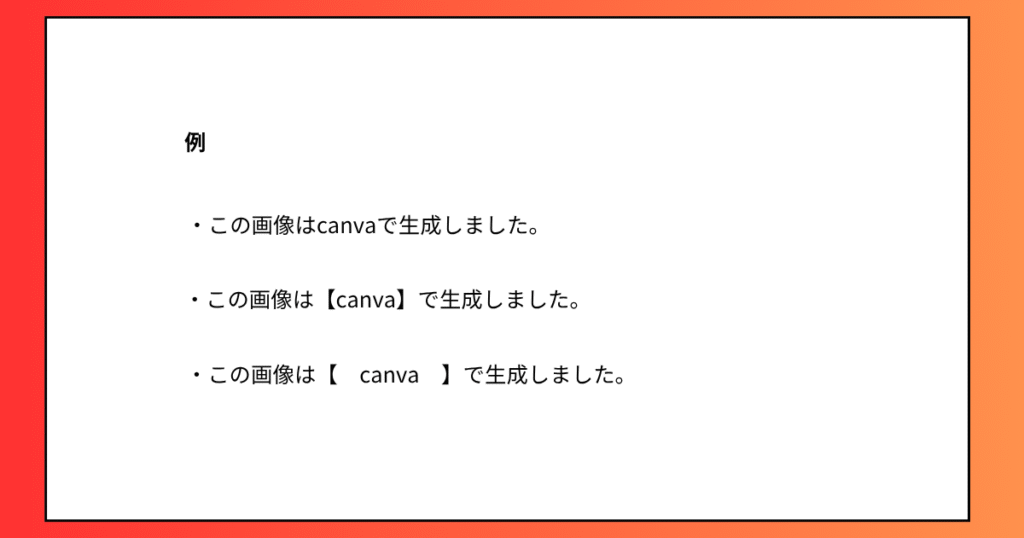
- 重要な部分は太字やマーカーや、かっこ→【】の意識をしました。
※例のように、1マス開けた方が見えやすい。
7. 画像のオリジナル化
以前はフリー素材をそのまま使っていましたが、できるだけオリジナル画像に変更しました。
- Canvaで図解を作成
- 実際のスクリーンショット
- 自分で撮影した写真
- イラストに文字を追加してオリジナル化
特に、アイキャッチ画像はすべてオリジナル画像に変更しました。
8. 内部リンクの最適化
記事同士を適切につなぐことで、サイト全体の構造が分かりやすくなります。
実践したこと
- 関連記事は必ずリンク
関連記事が無い場合は、これを機に関連記事を作っておきましょう!!
内部リンクとは、自分の他の記事のURLの事です。
例
9. 定期的な更新の継続
合格前は、新記事の作成と既存記事の見直しに取り組みました。
更新回数そのものを合格条件とは考えず、誤った情報や説明不足を直すことを優先しました。
10.冒頭で結論を意識
実はブログの冒頭に結論を記載するようになりました。
これがあるのと無いのとでは、【 見やすさ 】がめちゃめちゃ変わってきます!
結論→理由→具体例の順番にすると、読者が記事の要点をつかみやすくなります。
例↓
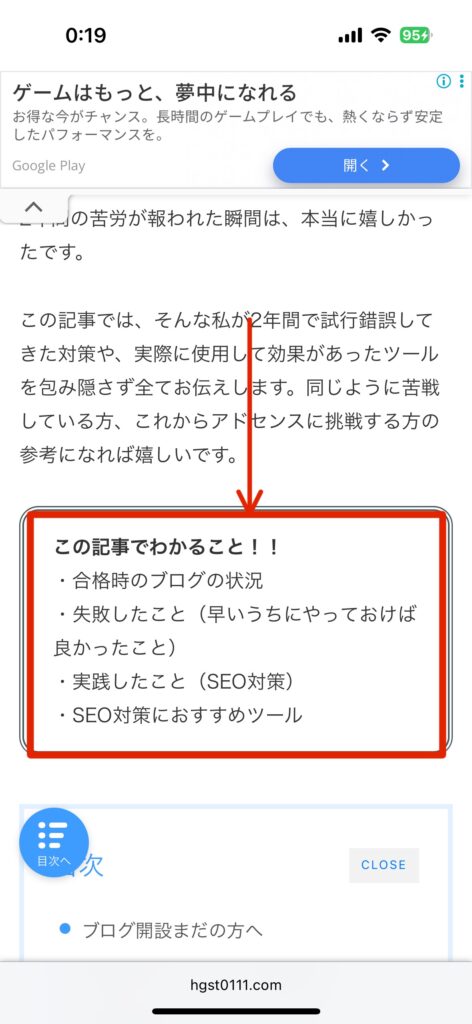
※詳細はこちら⇧⇧
実際に使用したおすすめツール
2年間で色んなツールを試しましたが、最終的に「これは本当に役立った!」というツールを紹介します。
1. Canva(画像作成)
アイキャッチ画像、記事内の図解、などの画像関連は全てCanvaで作成しました。
良かった点
- テンプレートがオシャレで初心者でもプロっぽく作れる
- 無料で十分すぎる機能
- サイズ変更が簡単(ブログ用、SNS用など)
2. Googleサーチコンソール(必須)
【 Google Search Console 】は必ず設定してください。無料で使えるGoogle公式ツールです。
活用方法
- 新記事を書いたらURL検査→インデックス登録リクエスト
- 検索パフォーマンスでどんなキーワードが引っかかっているのか確認できる
Search Consoleでは検索での表示状況を確認しました。検索のインデックス登録とAdSenseの審査は別の仕組みで、全記事の登録が合格を保証するわけではありません。
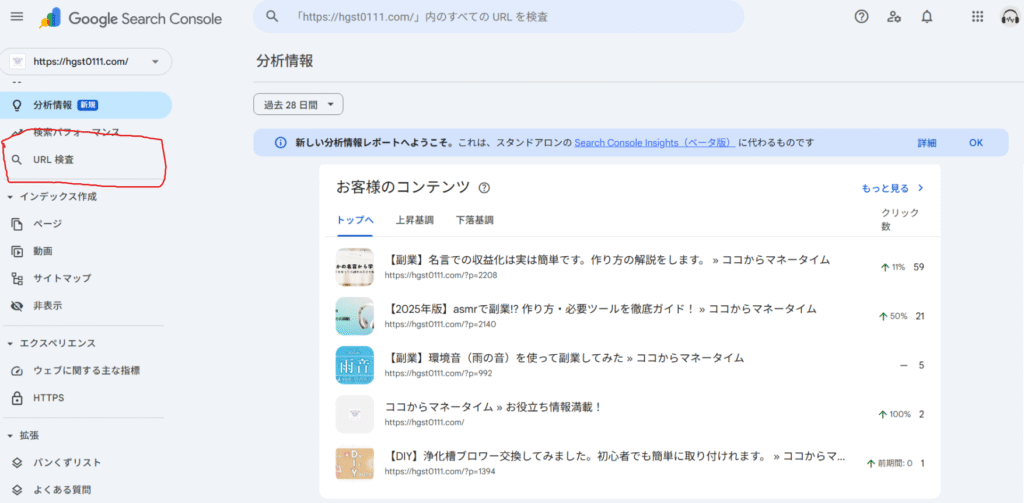
インデックス確認は『 URL検査 』をクリックで、確認したい記事のURLを貼るだけ!!
3. ラッコキーワード(キーワード選定)
【 ラッコキーワード 】は、記事を書く際に必ず使っています。
※無料で使えます。
便利な機能
- 関連キーワードの一括取得
- 上位キーワードの取得
使い方:
- メインキーワード入力→関連キーワードをチェック
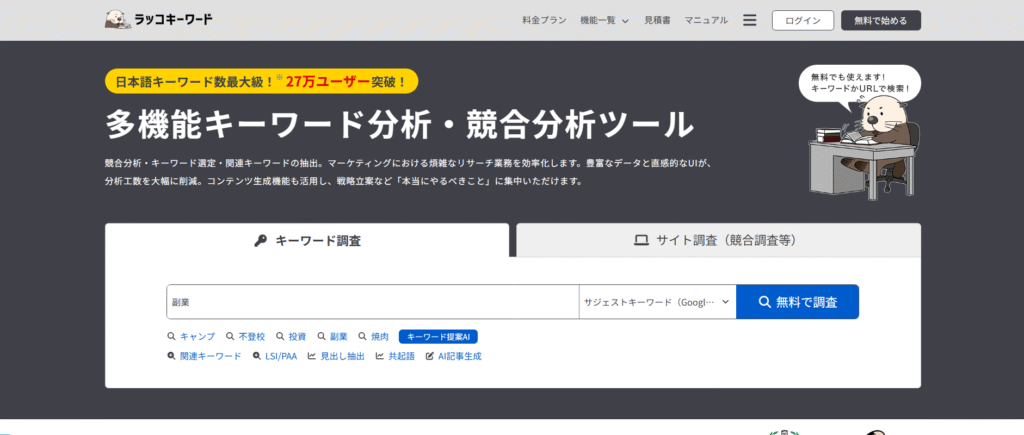
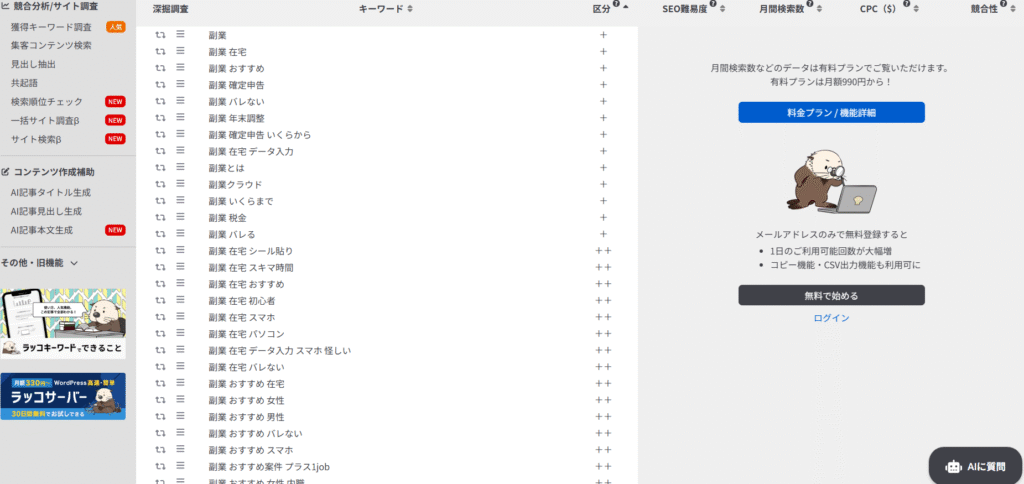
※検索上位
たった2ステップでできるので、ほんとにおすすめです!
4. Yoast SEO (WordPressプラグイン)
※WordPressを使っている場合
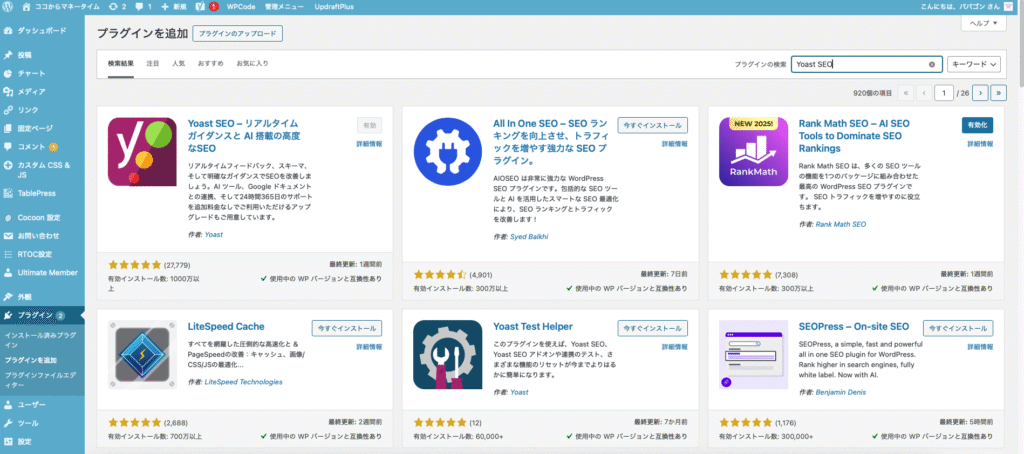
SEO対策を半自動化してくれるプラグインです。
できること
- メタディスクリプションの設定
- タイトルの最適化
- 内部リンクの提案
- 可読性のチェック
個人的には文章の修正を提案してくれるので、文章の生成をAIに考えさせたら意外と簡単にすぐ終わります!!
初心者でも使いやすく、SEOの基礎が学べます
2年間で学んだ「本当に重要なこと」
不合格を経験して分かった、本当に重要なポイントをまとめます。
1. 記事数より記事の質
記事数の比較だけでは品質は判断できません。自分の写真や経験を使って、読者の疑問に具体的に答えられるかを見直しましょう。
質の高い記事とは
- 読者の悩みを解決する
- オリジナルの情報がある
- 読みやすいより見やすい!
見やすい記事を作成するのにご参考ください!!
2. 既存記事も見直す
新記事を書くことも大事ですが、既存記事の質を高めることはもっと重要です。
僕は既存記事の見直しにも時間を使い、導入文・見出し・画像・内部リンクを改善しました。
※リライトとは、情報更新させることです。
3. 結果を見ながら改善を続ける
1年間不合格になると、正直何度も心が折れそうになりました。でも、諦めずに改善を続けたから合格できました。
不合格は「ダメ」じゃなくて「まだ早い」というメッセージだと思って、前向きに改善を続けてください。
合格直前にやった最後の対策
最後の申請の前に、特に注力したことをお伝えします。
1. 既存記事のリライト
1記事ずつ丁寧に見直し、以下を実施しました
- 導入文を読者の悩みに寄り添う内容に変更
- 見出しを修正
- 具体例を追加
- 画像を追加・変更
- 内部リンクを最適化
1記事あたり2〜3時間かけて、全記事をブラッシュアップしました。
2. 低品質記事の削除
内容が薄い記事の扱いを見直しました。削除数を目標にするのではなく、読者に役立つ情報を補足できるかが判断の出発点です。
「もったいない」と思いましたが、サイト全体の品質を上げるためには必要な決断でした。
この記事を読まれている方も今一度確認してみてください!
Googleの案内では、独自のコンテンツと使いやすさが重視されています。AdSenseのサイトの利用条件も確認してみてください。
3. モバイル表示の最適化
スマホでも記事を開き、表示をチェックしました。
- 文字サイズは十分か
- 画像が見切れていないか
- ボタンやリンクが押しやすいか
私が実際に意識したSEO対策



AdSenseの再申請前に確認したいこと
まず管理画面の不承認理由を確認し、サイトを公開した状態で閲覧できるか、広告コードやポリシーに問題がないかを点検します。そのうえで、説明の足りない記事を直し、変更箇所を記録してから再申請しましょう。
審査の案内はGoogle公式の「広告表示の準備が完了していない場合」を参照してください。僕の体験と公式の条件を分けて、必要な対策を選んでもらえたら嬉しいです。

コメント